
Comentarios

0

Comentarios

0

Instalación y asignación de régimen para contribuyentes en el Sistema de Renta A.T. 2022

guías para realizar la instalación y asignación del régimen del contribuyente en el sistema de renta A.T. 2021 Edig

En este artículo te explicamos los pasos necesarios para realizar la instalación y actualización del Sistema de Renta A.T. Edig 2022, así como también la solicitud de licencia y la asignación del régimen del contribuyente correspondiente.

Pasos para realizar la instalación del Sistema de Renta A.T. 2022 Edig
  1. Bajar el instalador desde la sección de descargas del sitio web Edig.
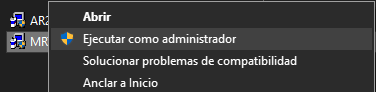
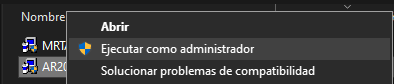
2. Hacer click derecho por encima del archivo instalador y seleccionar la opción «Ejecutar como Administrador«.
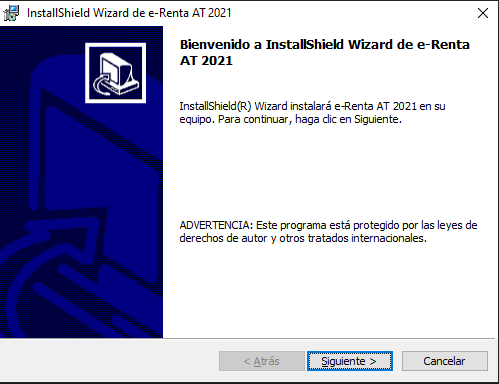
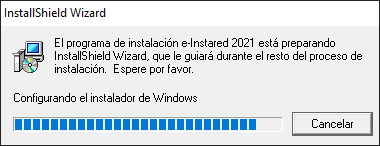
3. Permitir que el sistema cargue el inicio de la instalación.
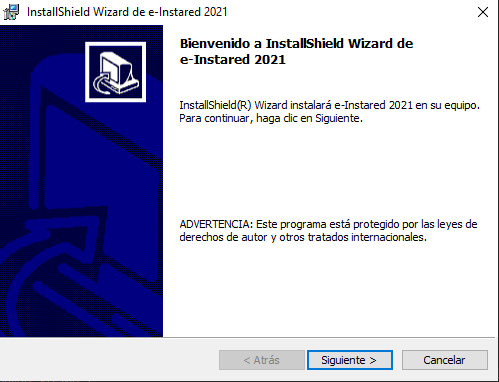
4. Hacer click en el botón «Siguiente«.
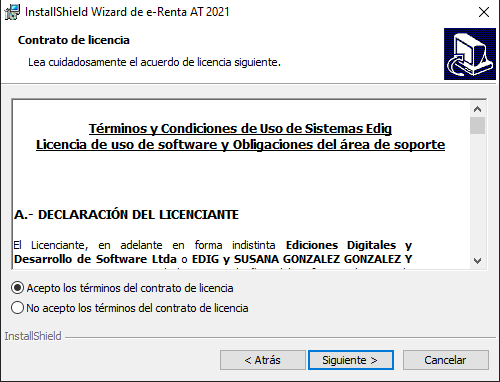
5. Hacer click a la opción «Acepto los términos del contrato de licencia» y presionar el botón «Siguiente«.
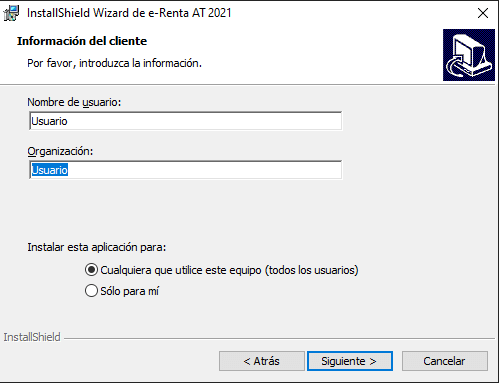
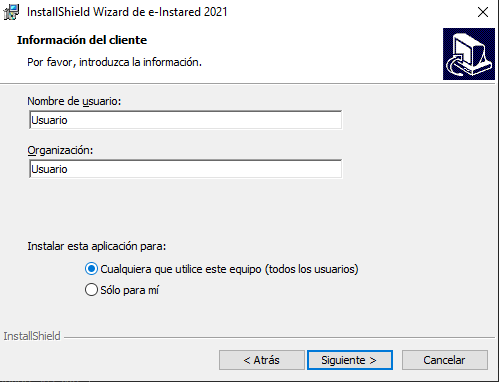
6. Seleccionar nombre de usuario y hacer click en el botón «Siguiente«.
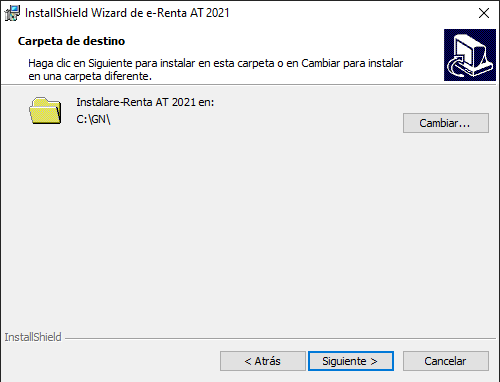
7. Seleccionar la carpeta donde se instalará el sistema. La carpeta por defecto tiene el nombre «GN«. Presionar el botón «Siguiente» una vez que se haya seleccionado la carpeta de destino.
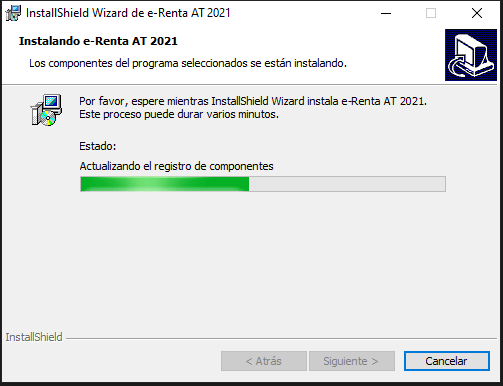
8. Esperar mientras el sistema se instala en el computador.
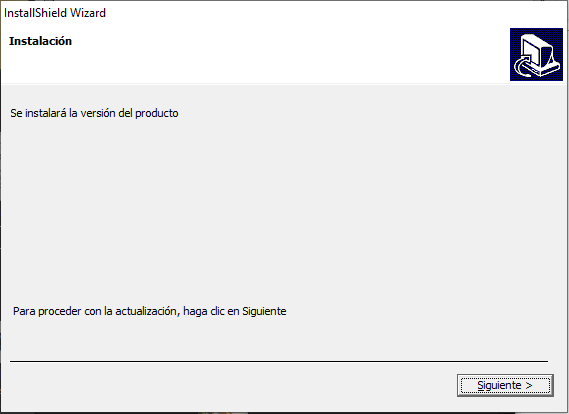
9. El sistema abrirá una ventana nueva para informar la confirmación de la instalación. Se debe realizar click en el botón «Siguiente» desde dicha ventana.
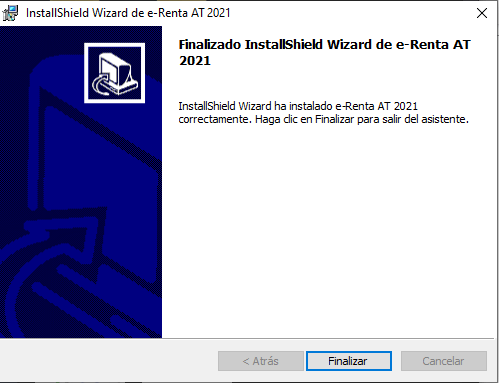
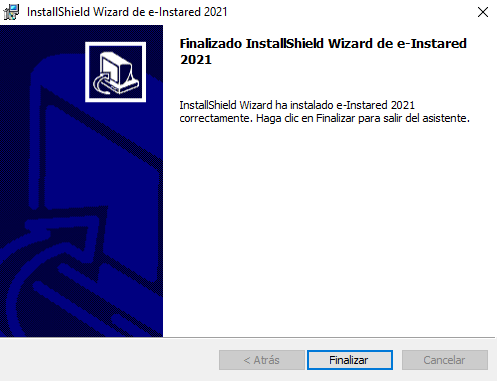
10. Realizar click en el botón «Finalizar«. La instalación principal del Sistema de Renta A.T. 2021 Edig está completada.

Pasos para realizar la actualización del Sistema de Renta Edig A.T 2022

Nota: La versión del Sistema de Renta A.T. 2022 de Edig va cambiando conforme avance el período de declaración de impuestos.

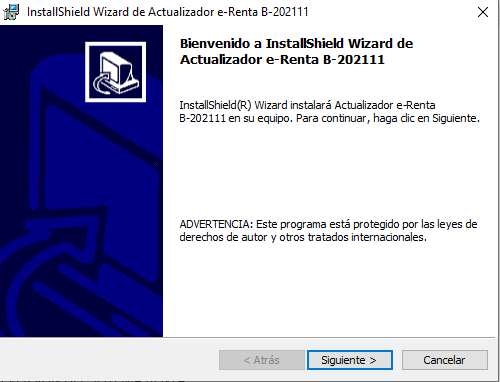
  1. Bajar el actualizador desde la sección de descargas del sitio web Edig.
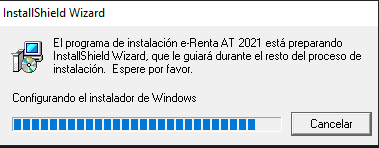
2. Hacer click derecho por encima del archivo instalador y seleccionar la opción «Ejecutar como Administrador«.
3. Hacer click en el botón «Siguiente«.
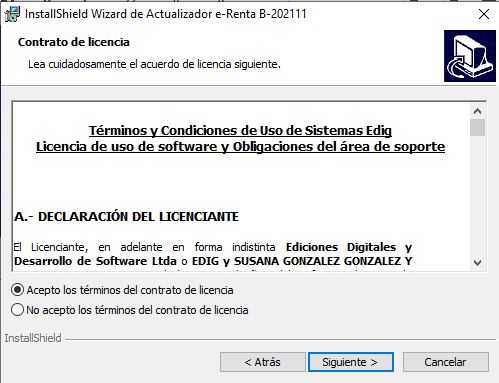
4. Hacer click a la opción «Acepto los términos del contrato de licencia» y presionar el botón «Siguiente«.
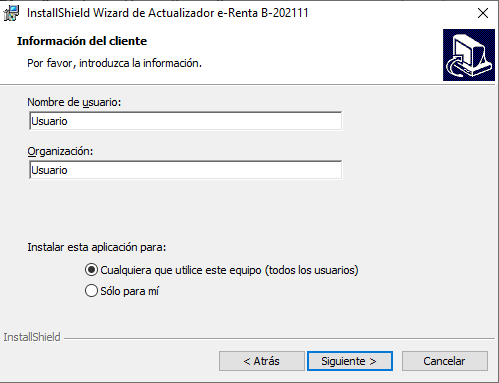
5. Seleccionar nombre de usuario y hacer click en el botón «Siguiente«.
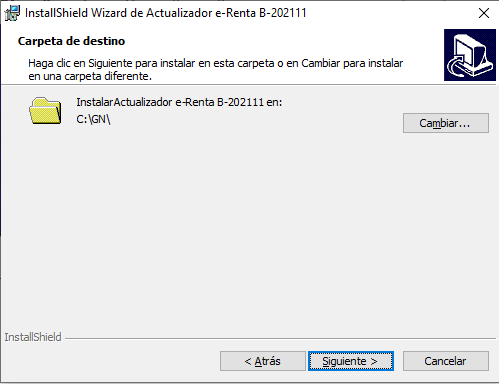
6. Seleccionar la carpeta donde se instalará el sistema. La carpeta por defecto tiene el nombre «GN«. Presionar el botón «Siguiente» una vez que se haya seleccionado la carpeta de destino.
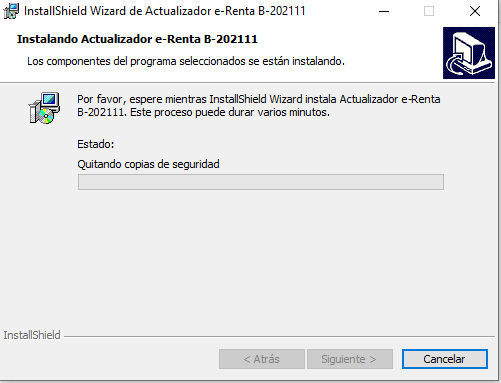
7. Esperar mientras el sistema se instala en el computador.
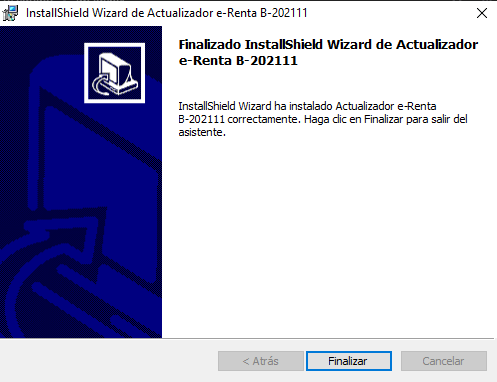
8. Realizar click en el botón «Finalizar«. La actualización del Sistema de Renta A.T. 2021 Edig está completa.

Instalación del Sistema de Renta A.T. 2022 Edig para un computador conectado a una red

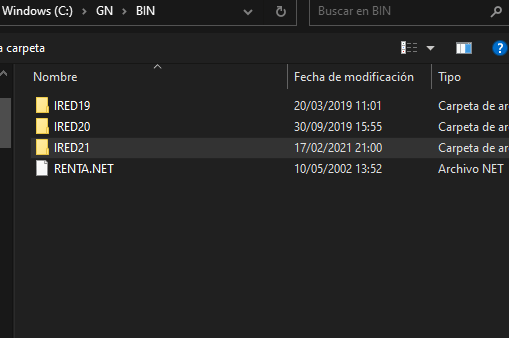
  1. Buscar el archivo ejecutable ubicado en la carpeta GN, seguido de la subcarpeta BIN y posteriormente en la subcarpeta IRED22.
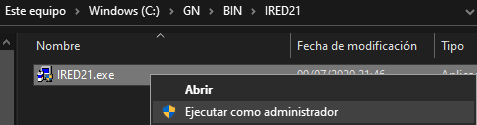
2. Hacer click derecho por encima del archivo instalador y seleccionar la opción «Ejecutar como Administrador«.
3. Permitir que el sistema cargue el inicio de la instalación.
4. Hacer click en el botón «Siguiente«.
5. Seleccionar nombre de usuario y hacer click en el botón «Siguiente«.
6. Seleccionar la carpeta donde se instalará el sistema. La carpeta por defecto tiene el nombre «GN«. Presionar el botón «Siguiente» una vez que se haya seleccionado la carpeta de destino.
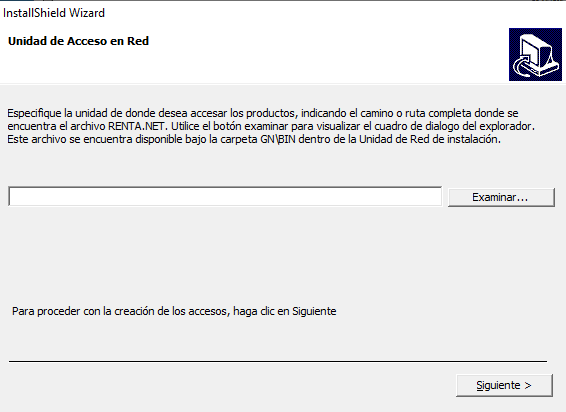
7. La instalación pedirá el archivo RENTA.NET para identificar la unidad de red. Debe realizar click en el botón «Examinar» para buscar dicho archivo.
8. Buscar el archivo RENTA.NET. Por defecto se encuentra dentro de la carpeta GN y en la subcarpeta BIN. El sistema identificará el tipo de archivo para facilitar su búsqueda.
9. Realizar click en el botón «Finalizar«. La estación de trabajo cuenta ahora con el Sistema de Renta A.T. 2021 Edig.

Cómo realizar la solicitud de licencia para el Sistema de Renta A.T. 2022 Edig

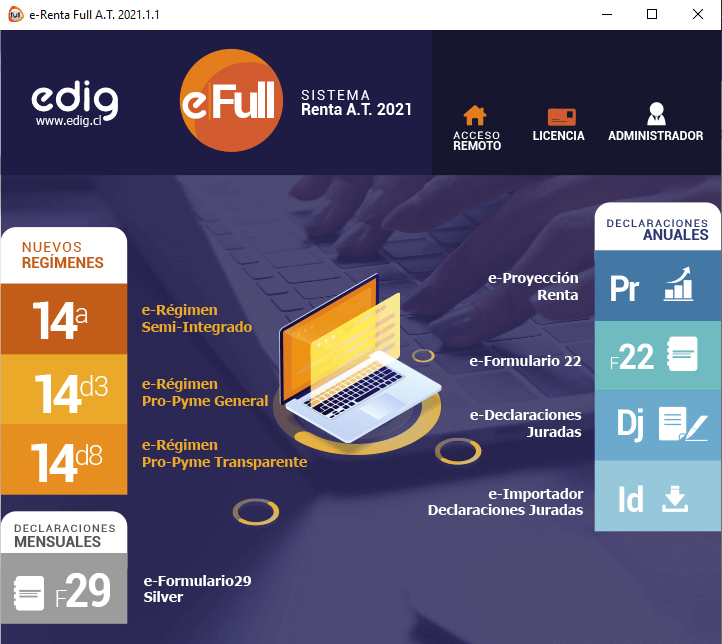
  1. Ejecutar el Sistema de Renta A.T. 2022 Edig desde el menú de inicio o acceso directo.
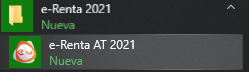
2. Seleccionar el módulo de «Licencia» ubicado en la sección superior derecha.

Nota: Es necesario realizar doble click en el texto «Licencia» para ingresar.
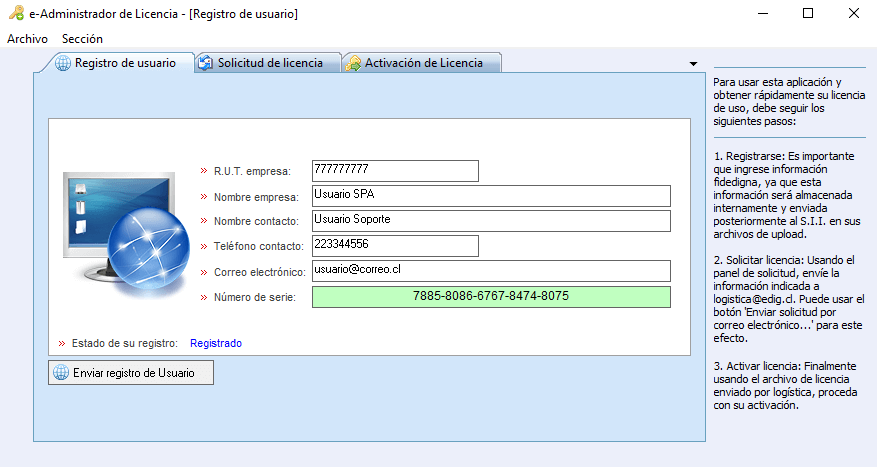
3. Acceder a la pestaña «Registro de usuario» ubicado en la sección superior de la ventana, luego ingresar los datos del usuario y realizar click en «Enviar registro de usuario«.
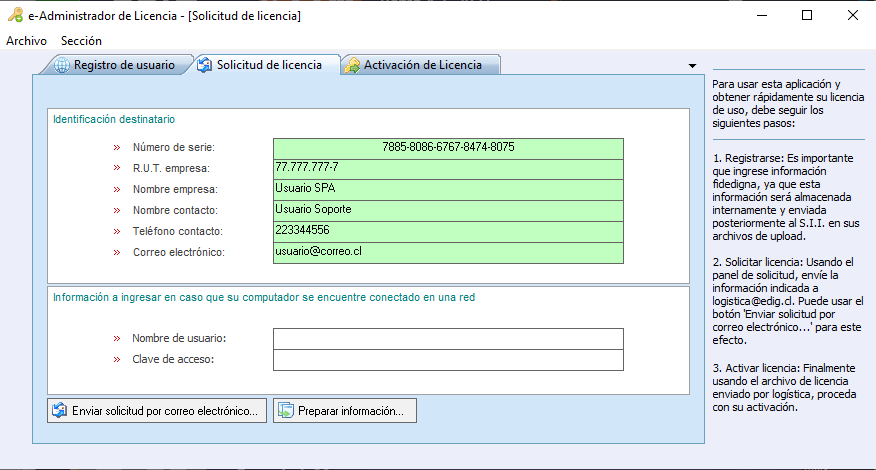
4. Acceder a la pestaña «Solicitud de licencia» ubicado al lado derecho de la pestaña «Registro de usuario«. En esta ventana se debe revisar que los datos registrados sean correctos para luego hacer click en «Preparar información«.


5. La ventana entregará la información para que pueda ser copiada. La información del usuario debe ser enviada al correo logistica@edig.cl.
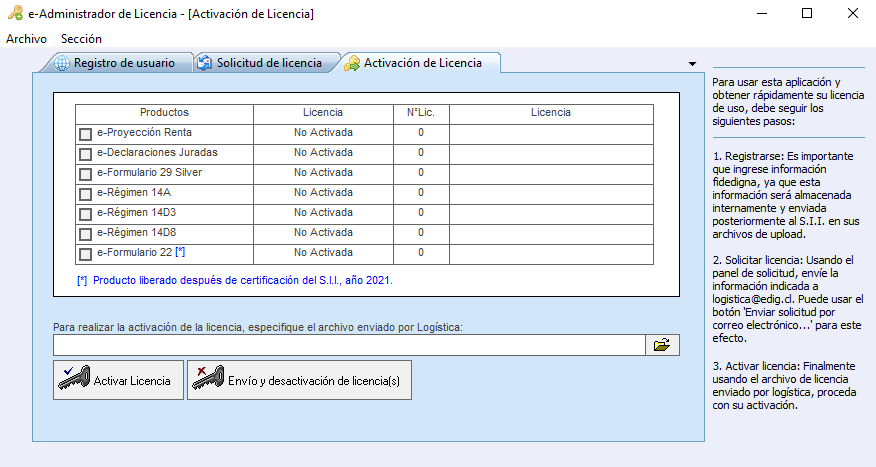
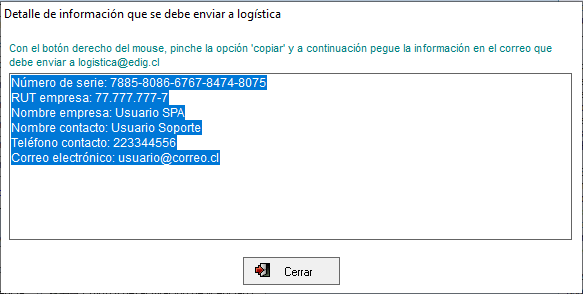
Es posible enviar un correo desde cualquier plataforma de correos. Debe ser enviado al correo logistica@edig.cl, incluir el asunto «Licencia Renta 2022 Edig» y escribir (o copiar y pegar) la información del usuario en el correo.

6. Esperar la respuesta de logística con el archivo de licencia. Se debe acceder a la pestaña «Activación de licencia» ubicado a la derecha de la pestaña «Solicitud de licencia» y realizar click en el símbolo de carpeta amarilla para buscar la licencia recibida por logística.

Este paso se realiza una vez que logística responde la solicitud por la licencia y envía el archivo. Este archivo debe ser descargado en el computador.

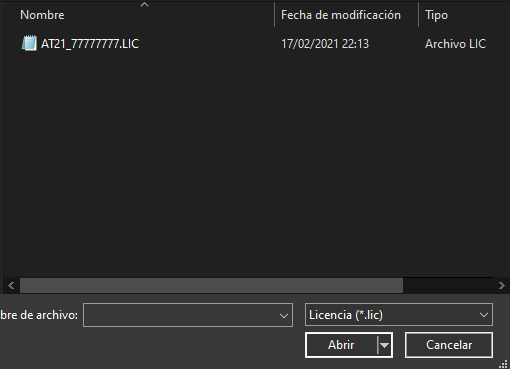
7. Se busca la licencia en la ubicación donde haya sido descargada. Se selecciona el archivo y se realiza click en «Abrir«.

Con ello, de regreso a la pestaña «Activación de licencia«, se realiza click en el botón «Activar Licencia» ubicado por debajo del buscador de la licencia. Los cuadros que acompañan a los nombres de los productos en el cuadro principal de la ventana serán marcados con tickets, indicando la activación exitosa del sistema.
Cómo realizar la asignación de un régimen para un contribuyente en el Sistema de Renta A.T. 2022 Edig

  1. Ingresar al Sistema de Renta A.T. 2022 Edig para ingresar al módulo «Administrador» ubicado en la esquina superior derecha de la pantalla.

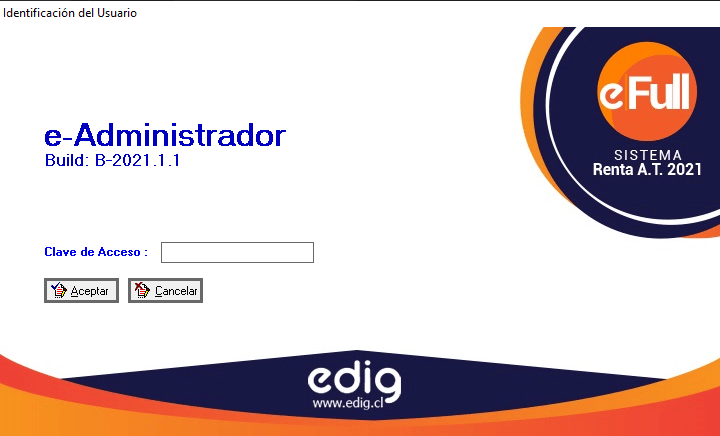
Nota: Es necesario realizar doble click en el texto «Administrador» para ingresar.

2. Ingresar la contraseña del administrador.
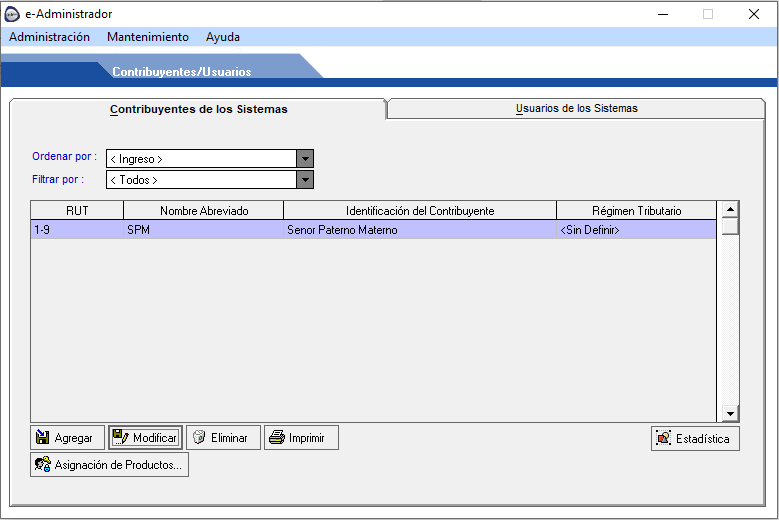
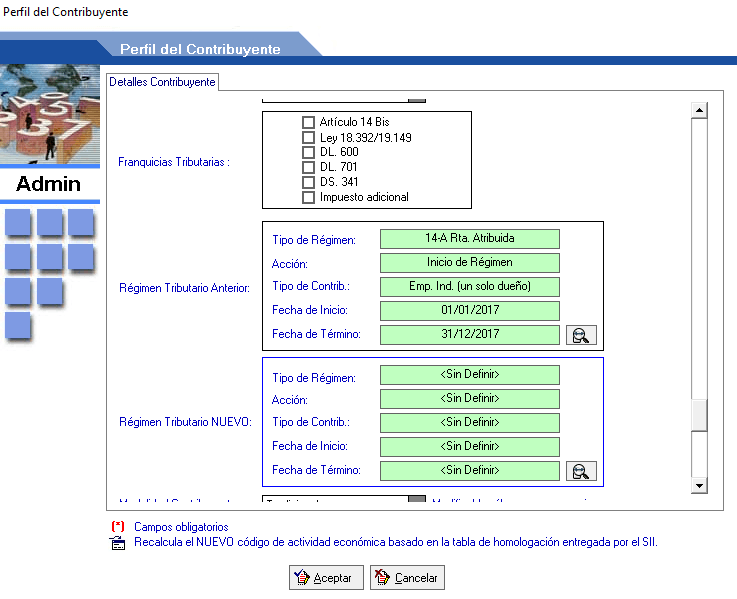
3. Hacer click en la fila del contribuyente ubicado en el cuadro principal de la ventana. Realizar click en el botón «Modificar» para entrar a los ajustes de su información.
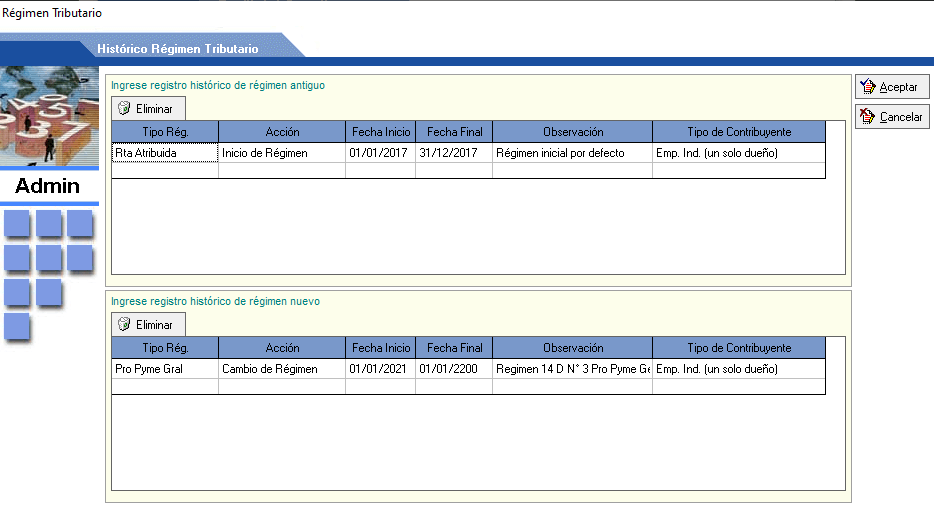
4. Buscar la sección «Régimen Tributario NUEVO» y realizar click en el ícono de la lupa ubicado en la esquina inferior derecha del cuadro.
5. Hacer doble click en cada celda del cuadro inferior para llenar los datos del régimen del contribuyente:

  • Tipo de régimen: Asignar si el contribuyente está acogido al Régimen 14A Semi Integrado, 14D N° 3 Pro Pyme General, 14D N° 8 Pro Pyme Transparente u otro.
  • Acción: Considera si el contribuyente ingresa a algún régimen o bien ingresa a un régimen a partir de uno anterior.
  • Fecha de inicio: Fecha donde el contribuyente ingresa al régimen.
  • Fecha Final: Fecha donde finaliza el período del régimen acogido por el contribuyente.
  • Observación: Información del contador. La información escrita estará reflejada en la fila del contribuyente dentro de la ventana e-Administrador.
  • Tipo de contribuyente: Considera el tipo de empresa del contribuyente.

Presionar el botón «Aceptar» una vez que se haya ingresado toda la información.
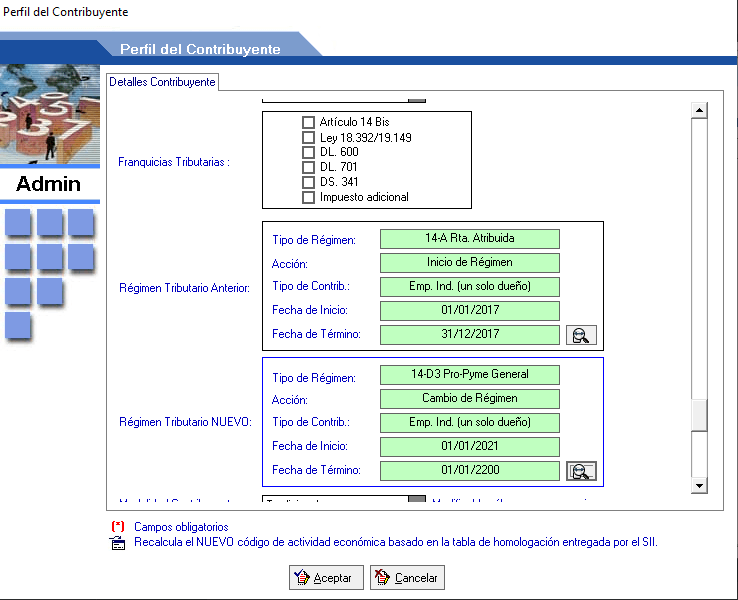
 

6. La información escrita estará registrada en el perfil del contribuyente. Debe presionar el botón «Aceptar» para finalizar la modificación.
0 comentarios

También te puede interesar

propuesta de la reforma tributaria por parte del gobierno chileno
Jul 01 2022
Artículos Destacados, Renta 2022, Tributaria

Conoce los aspectos más importantes que el proyecto de la reforma tributaria propone

La reforma tributaria es el primer proyecto de la agenda de transformaciones de largo plazo del gobierno del Presidente Gabriel Boric que...
Mar 25 2022
Renta 2022, Tributaria

Mayor valor enajenación de bienes raíces

En este artículo analizaremos las opciones que tienen los contribuyentes al momento de declarar el mayor valor de venta de Bienes Raíces...
Mar 07 2022
Renta 2022, Tributaria

Tratamiento tributario de bonos y subsidios entregados por el Estado

Un tratamiento tributario es un efecto que ciertas partidas tienen en la determinación de impuestos que se adeudan. En Chile existe una...
un beneficio para los contribuyentes afectos al impuesto global complementario es el credito por gastos en la educacion
Feb 20 2022
Renta 2022, Tributaria

Créditos por gastos de educación

Según el artículo 55 de la Ley sobre Impuesto a la Renta, tendrán derecho a un crédito por gastos de educación de hijos en etapa pre –...
la exencion por rentas obtenidas de capitales mobiliarios es un beneficio para los contribuyentes afectos al impuesto global complementario
Feb 15 2022
Renta 2022, Tributaria

Exención por rentas obtenidas de capitales mobiliarios

La exención por rentas obtenidas de capitales mobiliarios es un beneficio para los contribuyentes afectos al impuesto global...
Los intereses pagados por creditos con garantia hipotecaria se pueden usar como parametro para reducir el impuesto global complementario
Feb 10 2022
Renta 2022, Tributaria

Intereses pagados por créditos con garantía hipotecaria

Los contribuyentes deben efectuar su declaración de renta para la determinación del pago de impuestos o su respectiva devolución en cada...
Ene 10 2022
Renta 2022, Tributaria

Ejercicio régimen semi integrado DDAN

El cálculo y control de la diferencia entre la depreciación acelerada y normal debe ser efectuado activo por activo, anotándose en el...
Dic 31 2021
Renta 2022, Tributaria

Ejercicio Regimen semi integrado RAI

Conceptos para la determinación del registro RAIA continuación se presenta un esquema de la determinación de las rentas afectas a...
Dic 31 2021
Renta 2022, Tributaria

Ejercicio régimen semi integrado para la determinación de la renta líquida

Conceptos para la determinación de la renta líquida bajo Régimen Semi IntegradoLa norma prescribe el siguiente procedimiento para los...
configuracion del libro de remuneraciones electronico con el sistema de remuneraciones edig
Ago 29 2021
Centro de Ayuda

Configuración Libro de Remuneraciones

La Dirección del Trabajo formaliza una serie de cambios técnicos para que el contador o empresario pueda generar un archivo del Libro de...
0
    0
    Tu carrito
    tu carro esta vacío Regresa a la tienda
      Calculate Shipping
      Aplicar cupón